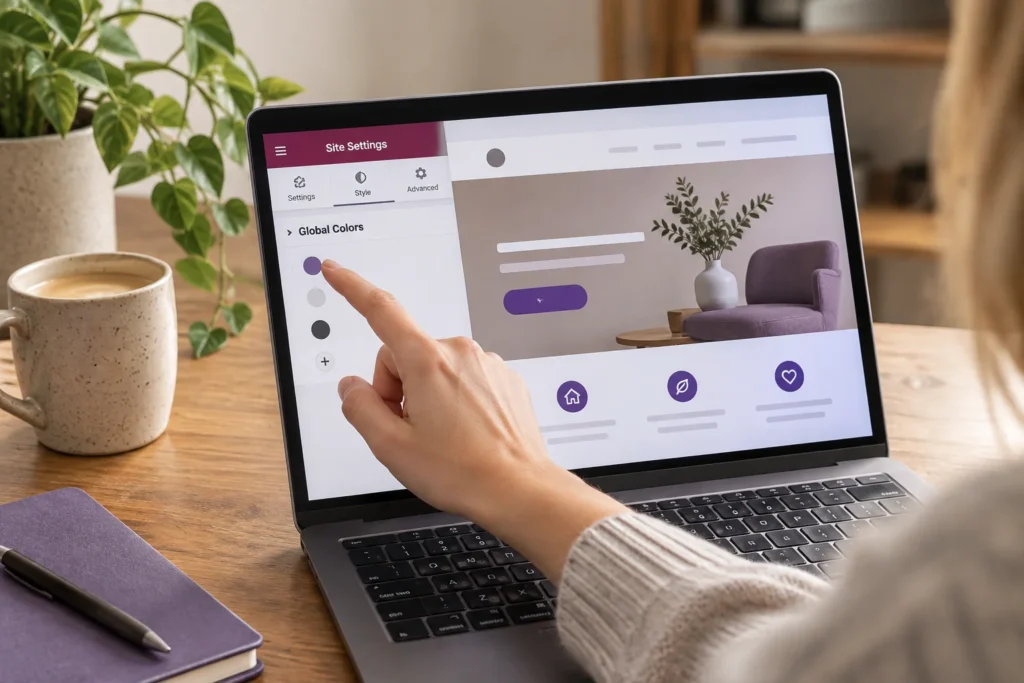
Jei norite pakeisti pagrindinių mygtukų, antraščių ar nuorodų spalvą keliuose „WordPress“ puslapiuose, nebūtina redaguoti kiekvieno puslapio atskirai. „Elementor“ redaktoriuje atverkite „Svetainės nustatymai“ ir pasirinkite „Bendrosios spalvos“ („Global Colors“). Pakeitus spalvą ten, ją perims visi elementai, susieti su tuo spalvos įrašu.
Svarbiausia patikrinti ne tai, ar naujas atspalvis matomas redaktoriuje, o tai, ką mato lankytojas atidaręs svetainę. Toliau paaiškinsime, kaip pasirinkti tinkamą spalvos įrašą, kaip patikrinti rezultatą ir ką daryti, jei dalis svetainės liko senos spalvos.
Pirmiausia patikrinkite, kurią spalvą iš tiesų reikia keisti
Atidarykite puslapį per „Redaguoti su Elementor“ („Edit with Elementor“) ir pasirinkite elementą, kurio spalvą norite keisti, pavyzdžiui, mygtuką „Susisiekti“. Skiltyje „Stilius“ („Style“) raskite konkrečią spalvos parinktį. Jei keičiate mygtuko foną, tikrinkite fono, o ne teksto ar rėmelio spalvą.
Spalvos valdiklyje spustelėkite gaublio piktogramą ir patikrinkite, ar elementui priskirta bendroji spalva, pavyzdžiui, „Primary“ arba „Accent“. Jei spalva įvesta tiesiogiai, tarkime, kaip HEX kodas, ji nepasikeis vien dėl to, kad bendrųjų spalvų sąraše pakeisite tokį patį kodą. Vienodas atspalvis dar nereiškia, kad elementai susieti su tuo pačiu įrašu.
Prieš keisdami įrašą pasižiūrėkite, kur jis naudojamas. Jei „Accent“ priskirta ir mygtukams, ir nuorodoms, pakeitus ją atsinaujins abu. Jeigu užduotis apima tik pagrindinius mygtukus, geriau sukurti atskirą bendrąją spalvą, pavadinti ją pagal paskirtį, pavyzdžiui, „Pagrindinių mygtukų fonas“, ir priskirti tik tiems mygtukams. Taip nepakeisite nuorodų vien dėl to, kad jos iki šiol buvo tokios pačios spalvos.
Kaip pakeisti bendrąją spalvą „Elementor“ nustatymuose
„Elementor“ redaktoriuje atverkite „Svetainės nustatymai“ („Site Settings“) ir pasirinkite „Bendrosios spalvos“ („Global Colors“). Priklausomai nuo redaktoriaus versijos, nustatymų ieškokite viršutinėje įrankių juostoje arba pagrindiniame redaktoriaus meniu. Jei sąsaja išversta ne visa, ieškokite angliškų pavadinimų.
Sąraše pasirinkite įrašą, kurio pavadinimą radote tikrindami elementą. Paspauskite šalia jo esantį spalvos laukelį ir įveskite naują HEX kodą. Prieš išsaugodami užsirašykite seną kodą: jei rezultatas netiks, galėsite atkurti ankstesnę reikšmę nekeisdami elementų po vieną. Naują spalvą galite įvertinti peržiūroje, tačiau ji nepakeičia patikros gyvoje svetainėje.
Išsaugokite pakeitimą mygtuku, rodomu svetainės nustatymuose. Jo pavadinimas gali skirtis pagal redaktoriaus versiją ir sąsajos kalbą. Puslapių, kurių elementai jau susieti su pakeista bendrąja spalva, atskirai atnaujinti nereikia. Tačiau jei kartu pakeitėte konkretaus elemento susiejimą, išsaugokite ir tą puslapį arba šabloną.
Ką po pakeitimo turi matyti klientas ar komandos narys
Tarkime, pagrindinio puslapio mygtukas „Susisiekti“ ir paslaugų puslapio mygtukas „Gauti pasiūlymą“ naudoja tą pačią bendrąją fono spalvą. Pakeitus jos reikšmę, lankytojas abiejuose puslapiuose turi matyti naują mygtukų foną. Jei mygtukų tekstui priskirta kita spalva, jo spalva turi likti tokia pati. Antraštės ir nuorodos, nesusietos su pakeistu įrašu, taip pat neturėtų pasikeisti.
Atverkite viešus puslapių adresus privačiame naršyklės lange, kuriame nesate prisijungę prie „WordPress“. Patikrinkite bent vieną kitą puslapį, ne tik tą, iš kurio atidarėte nustatymus. Jei tą spalvą naudoja ir svetainės antraštė ar poraštė, apžiūrėkite jas. Taip pat patikrinkite mobiliąją versiją, ypač jei joje rodomas kitas meniu ar atskiras mygtukas.
Užveskite pelės žymeklį ant mygtuko ir pasiekite jį klavišu „Tab“. Užvedimo ir klaviatūros fokuso būsenoms gali būti nustatytos atskiros spalvos. Jos neprivalo sutapti su įprasta būsena, tačiau tekstas turi likti įskaitomas, o klaviatūros fokusas – aiškiai matomas. Naujasis atspalvis gali gerai atrodyti viename puslapyje, bet būti sunkiau įskaitomas ant kito fono.
Perduodami pakeitimą klientui ar kolegai, nurodykite konkrečius puslapius ir elementus. Pavyzdžiui: „Pagrindiniame puslapyje patikrinkite mygtuką „Susisiekti“, o paslaugų puslapyje – „Gauti pasiūlymą“. Abiejų fonas turi būti naujos spalvos, o nuorodų spalva turi likti ankstesnė.“ Toks aprašymas leidžia patvirtinti rezultatą net neatidarius redaktoriaus.
Kodėl kai kurie elementai vis dar rodomi sena spalva?
Jei atsinaujino tik dalis elementų, pirmiausia tikrinkite jų stiliaus nustatymus. Sena spalva dažnai būna įvesta rankiniu būdu arba paimta iš kito bendrosios spalvos įrašo. Jei elementas turi keistis kartu su kitais, atverkite atitinkamą spalvos valdiklį, spustelėkite gaublio piktogramą, pasirinkite tinkamą bendrąją spalvą ir išsaugokite puslapį. Jei sena spalva pasirodo tik užvedus žymeklį, patikrinkite užvedimo būsenos nustatymus.
Jei nepasikeitė meniu, poraštė ar įskiepio sukurta forma, nustatykite, kur tas elementas redaguojamas. „Elementor“ šablone sukurtai poraštei galima priskirti bendrąją spalvą pačiame šablone. Tačiau „WordPress“ temos valdomas meniu ar įskiepio forma gali naudoti savo stilius. Tokiu atveju spalvos ieškokite temos, įskiepio arba tinkinto CSS nustatymuose, o ne keiskite kitą „Elementor“ spalvos įrašą bandydami atspėti, kuris suveiks.
Jei redaktoriuje spalva atrodo teisingai, bet viešame puslapyje net tinkamai susieti elementai rodomi senąja spalva, patikrinkite, ar pakeitimas išsaugotas. Tada išvalykite svetainės talpyklą, jei tokia naudojama, ir vėl atverkite puslapį neprisijungę. Jei problema išlieka, „WordPress“ administravimo skydelyje, „Elementor“ įrankių skiltyje, ieškokite parinkties iš naujo sugeneruoti arba išvalyti sugeneruotus failus. Jos pavadinimas gali skirtis pagal versiją. Po to išvalykite talpyklą dar kartą, kad lankytojams nebūtų pateikiama sena puslapio kopija.
Kaip pasiruošti kitam spalvos pakeitimui
Bendrąsias spalvas vadinkite pagal paskirtį, o ne pagal dabartinį atspalvį. Pavadinimas „Pagrindinių mygtukų fonas“ išliks aiškus ir pakeitus mėlyną spalvą žalia. Komandai verta trumpai užrašyti, kur naudojamas kiekvienas svarbus įrašas, ypač jei tą pačią spalvą dalijasi keli skirtingi elementai.
Užduotį laikykite baigta, kai viešoje svetainėje visi numatyti elementai rodo naują spalvą, tie, kurių keisti nereikėjo, liko tokie patys, o tekstas ir valdymo elementai tebėra aiškiai matomi. Jei vieną mygtuką vis dėlto teko taisyti atskirai, priskirkite jam bendrąją spalvą, užuot dar kartą įvedę HEX kodą ranka. Tada kitą kartą pakaks pakeisti vieną įrašą.