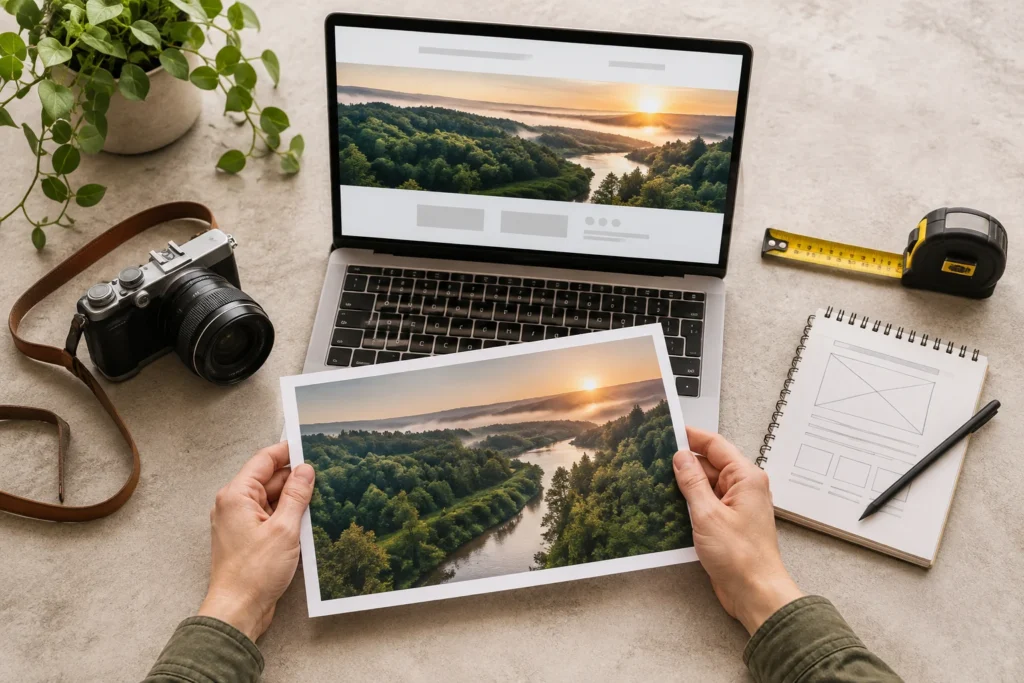
Jei titulinio puslapio nuotrauka užima visą ekrano plotį, pradėkite nuo 1920 px pločio failo. Žemai, plačiai juostai išbandykite 1920 × 800 px, o aukštesniam 16:9 blokui – 1920 × 1080 px. Tai ne „WordPress“ reikalavimai, o pradiniai dydžiai, kuriuos verta tikrinti savo puslapyje.
„WordPress“ medijos bibliotekoje, angliškai „WordPress Media Library“, įkeliate paveikslėlį, bet jo matomą plotą lemia puslapio šablonas ir pasirinktas blokas. Todėl pirmiausia nustatykite, kur ir kaip nuotrauka bus rodoma, o tik tada paruoškite failą.
Dydį rinkitės pagal nuotraukos vietą puslapyje
Viso pločio nuotraukai 1920 px pločio dažnai pakanka kaip pradžiai. Jei ji turi gerai atrodyti ir itin plačiuose ekranuose, palyginkite 1920 px ir 2400 px pločio versijas tame pačiame puslapyje. Jeigu įprastu žiūrėjimo atstumu skirtumo nematyti, rinkitės mažesnį failą.
Jei nuotrauka rodoma turinio stulpelyje, nebūtina jai ruošti viso ekrano pločio failo. Pavyzdžiui, 1200 px pločio bloke pirmiausia išbandykite 1200 arba 1600 px pločio nuotrauką. Didesnė versija gali atrodyti ryškiau didelio pikselių tankio ekrane, bet jos nauda priklauso nuo nuotraukos detalumo, suspaudimo ir to, kurią failo versiją puslapis pateikia naršyklei.
Jei nežinote bloko matmenų, atverkite puslapio peržiūrą ir naršyklės tikrinimo priemonėje pažiūrėkite, kokio pločio ir aukščio yra nuotraukos sritis. Svarbu matuoti rodomą bloką, o ne įkelto failo matmenis. Jeigu to paties bloko proporcijos kompiuteryje ir telefone skiriasi, vienu apkirpimu abiem ekranams gali nepavykti išsaugoti visos kompozicijos.
Aukštį ir apkirpimą planuokite kartu
Nuotraukos aukštį rinkitės pagal bloko kraštinių santykį. Jei blokas yra 1600 × 600 px, jo santykis yra 8:3. Tokio pat santykio 1920 × 720 px nuotrauka tame bloke tilps be papildomo apkirpimo, jeigu rodymo nustatymai šio santykio nepakeis. Į tą patį bloką įdėjus 1920 × 1080 px failą ir pasirinkus užpildyti visą plotą, dalis nuotraukos viršaus ir apačios liks nematoma.
Telefone dažna priešinga situacija: blokas tampa siauras, o jo aukštis nemažėja proporcingai. Tada iš plačios nuotraukos lieka matoma tik dalis, dažniausiai vidurys. Jei žmogus, gaminys ar kitas svarbus objektas yra prie krašto, paslinkite vaizdo židinio tašką, jei blokas tai leidžia. Jei vien židinio taško nepakanka, patikrinkite, ar jūsų tema arba blokas palaiko atskirą vaizdą mobiliesiems.
Antraštę ir mygtuką geriau įdėti kaip atskirą puslapio tekstą, o ne įrašyti į pačią nuotrauką. Taip tekstas galės persikelti į kitą eilutę siaurame ekrane ir nebus nukirptas kartu su nuotrauka. Peržiūroje patikrinkite ir kontrastą: pasikeitus apkirpimui, po antrašte gali atsirasti šviesesnė arba margesnė nuotraukos dalis.
Paruoškite failą prieš įkeldami į medijos biblioteką
Išsaugokite originalą atskirai, o svetainei eksportuokite apkirptą ir sumažintą kopiją. Darbas su kopija leidžia vėliau pakeisti kompoziciją neprarandant originalo. Įprastai fotografijai išbandykite „WebP“ arba JPEG formatą: palyginkite failų dydžius ir pažiūrėkite, ar suspaudus nenukenčia veidai, smulkios detalės ar tolygūs spalvų perėjimai.
Pikseliai nusako vaizdo matmenis, o kilobaitai – kiek duomenų reikės atsisiųsti. Dvi 1920 × 800 px nuotraukos gali gerokai skirtis failo dydžiu, nes skiriasi jų detalumas ir suspaudimas. Kaip pradinį orientyrą pagrindinei nuotraukai galite išbandyti kelių šimtų kilobaitų versiją. Tai nėra griežta riba: jei mažesniame faile aiškiai matote suspaudimo iškraipymus, šiek tiek padidinkite kokybę ir palyginkite dar kartą.
Paruoštą failą įkelkite per „Medija“ → „Pridėti naują“ arba tiesiai iš redaguojamo puslapio bloko. Jei nuotrauka suteikia informacijos, įrašykite trumpą alternatyvųjį tekstą, nusakantį jos prasmę tame puslapyje. Jei ji naudojama tik kaip dekoracija ir jokios informacijos neperteikia, alternatyviojo teksto nereikia.
Patikrinkite, kurią nuotraukos versiją puslapis iš tiesų įkelia
Įkeliant failą „WordPress“ paprastai sukuria kelias skirtingų matmenų jo versijas. Kai paveikslėlis įterptas kaip įprastas vaizdas ir puslapis pateikia kelių dydžių versijas, naršyklė gali parinkti tinkamą pagal vaizdo rodymo plotį ir ekrano pikselių tankį. Tačiau fono paveikslėlis gali būti įkeliamas kitaip: vien tai, kad bibliotekoje yra mažesnių kopijų, nereiškia, kad telefone bus naudojama viena iš jų.
Naršyklės kūrėjo įrankių tinklo skiltyje perkraukite puslapį ir suraskite pagrindinės nuotraukos užklausą. Palyginkite failą ir perduodamų duomenų kiekį kompiuterio bei telefono peržiūroje. Jei telefone visada siunčiamas didelis failas, nors vaizdas mažas, patikrinkite bloko nustatymus arba išbandykite lengvesnę nuotraukos versiją. Jei pagrindinis vaizdas matomas vos atvėrus puslapį, jam venkite atidėto įkėlimo, nes jis gali pavėlinti nuotraukos pasirodymą.
Nepainiokite pagrindinės puslapio nuotraukos su puslapiui priskirtu specialiuoju paveikslėliu. Kai kurios temos specialųjį paveikslėlį rodo puslapio viršuje, kitos – tik kortelėje ar sąraše. Jei vaizdą įkėlėte, bet titulinio puslapio viršus nepasikeitė, patikrinkite, ar ten naudojamas atskiras viršelio blokas arba šablono fonas.
Glausta priėmimo patikra: tinkama publikuoti arba taisyti
Patikra: atverkite titulinio puslapio peržiūrą kompiuteryje ir telefone. Įsitikinkite, kad abiejuose matomas svarbiausias nuotraukos objektas, vaizdas rodomu dydžiu neišsiliejęs, antraštė įskaitoma, o mygtukas matomas. Perkrovę puslapį patikrinkite, ar naršyklė atsisiunčia numatytą optimizuotą failą, o ne didelį originalą.
Rezultatas „Tinkama publikuoti“: visi kriterijai tenkinami. Pavyzdžiui, 1920 × 800 px „WebP“ failas tinka, jei kompiuteryje vaizdas ryškus, telefone apkirpimas nepaslepia pagrindinio objekto, tekstas išlieka įskaitomas ir įkeliamas būtent suspaustas failas. Rezultatas „Taisyti“: bent vienas kriterijus netenkinamas. Jei telefone nukerpamas svarbus objektas, pirmiausia keiskite apkirpimą ar židinio tašką, o ne didinkite pikselių skaičių.